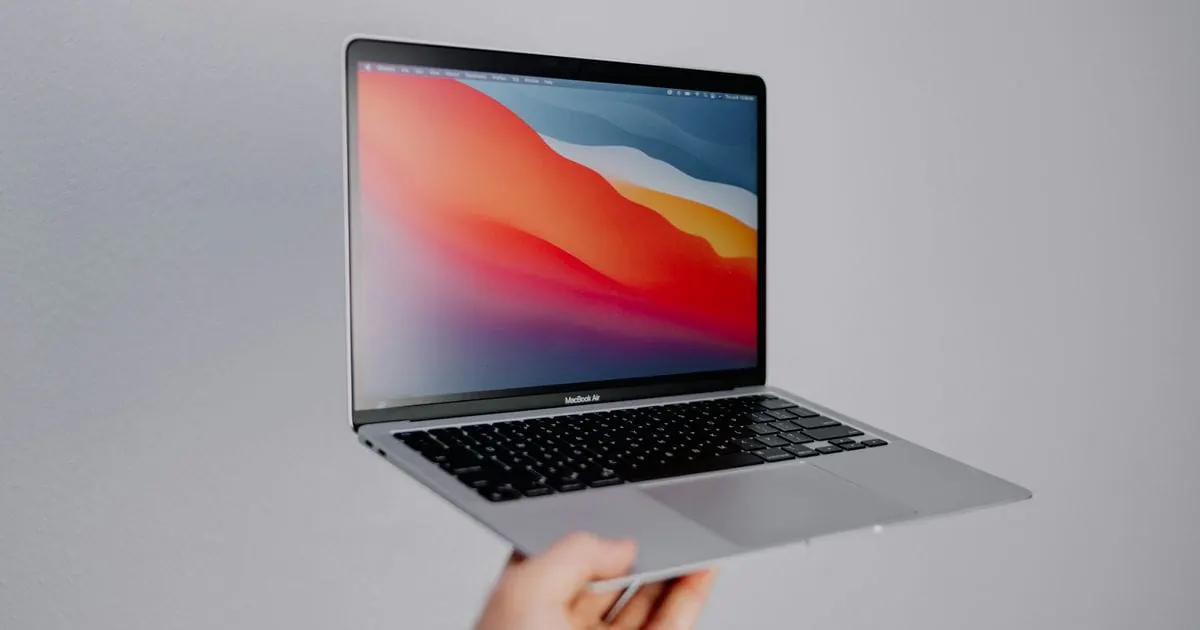
Pour acheter un MacBook d'occasion sans mauvaise surprise, vérifiez cinq points : une puce Apple Silicon plutôt qu'Intel, une batterie avec peu de cycles de charge, un verrouillage d'activation désactivé, aucune gestion MDM et un numéro de série conforme à la facture. Ajoutez-y un rapide test du clavier, de l'écran, des ports et du chargeur. Ces vérifications sont indispensables si vous achetez à un particulier.
Apple Silicon ou Intel : quel MacBook d'occasion vaut le coup ?
Apple Silicon désigne les puces maison d'Apple, comme les M1, M2, M3 et leurs successeurs, qui remplacent depuis fin 2020 les processeurs Intel dans les MacBook. Elles sont très économes en énergie, et Apple met progressivement fin au support des Mac Intel : selon Apple, macOS Tahoe (macOS 26) est la dernière version majeure de macOS pour les Mac Intel, et elle ne fonctionne que sur quelques modèles récents. Un MacBook Intel ne se justifie qu'avec un budget très serré ou pour démarrer Windows en natif via Boot Camp.
| Critère | MacBook Apple Silicon | MacBook Intel |
|---|---|---|
| Autonomie | généralement bien plus longue | souvent nettement plus courte |
| Mises à jour de macOS | pour plus longtemps | support en fin de vie |
| Windows | uniquement en virtualisation (version ARM) | aussi en natif via Boot Camp |
| Pour qui ? | presque tous les acheteurs | petit budget, cas particuliers |
Comment vérifier la batterie d'un MacBook ?
Maintenez la touche Option enfoncée, cliquez sur le menu Pomme et ouvrez « Informations système » > « Alimentation » : vous y trouverez le nombre de cycles et l'état de la batterie. Selon Apple, les batteries des MacBook récents sont conçues pour 1 000 cycles de charge. Plus le nombre de cycles en est éloigné, plus la batterie a de réserve ; s'il approche 1 000, prévoyez un remplacement. La mention « Normal » est bon signe ; « Réparation recommandée » signifie que la batterie doit être contrôlée ou remplacée. Pour interpréter ces valeurs, consultez aussi notre guide pour vérifier l'état de la batterie.
Verrouillage d'activation et MDM : comment repérer un MacBook bloqué ?
Le verrouillage d'activation lie le Mac au compte Apple de son propriétaire tant que « Localiser » est activé. Sur les Mac Apple Silicon ou dotés de la puce T2, l'Aperçu du matériel dans Informations système affiche son statut, qui doit être désactivé. Sur les Mac Intel plus anciens sans T2, demandez au vendeur de se déconnecter devant vous et de désactiver « Localiser mon Mac ».
Avec le MDM (Mobile Device Management), entreprises et écoles gèrent leurs appareils de façon centralisée et peuvent les verrouiller à distance. Selon la version de macOS, les profils installés figurent dans Réglages Système > Confidentialité et sécurité > Profils ou dans Général > Gestion des appareils. Si un profil d'organisation y figure, ou si un message de gestion à distance s'affiche après une réinitialisation, n'achetez pas ce MacBook.
Que tester avant d'acheter ?
Comptez environ un quart d'heure :
- Clavier et trackpad : tapez chaque touche dans un document vide ; soyez particulièrement attentif sur les MacBook Intel d'environ 2015 à 2019, dont beaucoup ont un clavier « papillon », réputé fragile. Testez aussi les clics, les gestes et Touch ID.
- Écran : une image blanche, noire puis colorée en plein écran révèle les pixels défectueux et les taches. Quand vous ouvrez et refermez lentement l'écran, l'image ne doit pas scintiller.
- Ports et chargeur : testez la charge sur chaque port et vérifiez que l'adaptateur secteur est d'origine, avec la bonne puissance.
- Numéro de série : le numéro affiché dans « À propos de ce Mac » doit correspondre à celui du boîtier et de la facture ; le site de vérification de la couverture d'Apple indique le modèle et la garantie restante.
Si vous achetez sur eBay ou Vinted, payez toujours via la plateforme pour que sa protection s'applique selon ses conditions. Notre guide où acheter un MacBook d'occasion compare les canaux d'achat.
Combien de RAM et de stockage choisir ?
Sur les MacBook Apple Silicon, la mémoire vive et le SSD sont soudés : impossible de les faire évoluer. Comptez 8 Go de RAM pour la navigation, la bureautique, les études et le streaming, 16 Go si vous utilisez beaucoup d'applications à la fois, et 24 Go ou plus pour le montage vidéo ou les grandes photothèques. Un SSD de 256 Go suffit si vous stockez beaucoup dans le cloud ; pour des photos et vidéos en local, mieux vaut 512 Go ou plus.
Acheter un MacBook Neo d'occasion chez tested before
Chez tested before, ces vérifications sont déjà faites : côté ordinateurs portables, nous vendons uniquement le MacBook Neo d'occasion, testé avant la vente (écran, clavier, trackpad, batterie, ports, caméra, haut-parleurs, Wi-Fi et Bluetooth), réinitialisé et dissocié du compte Apple de l'ancien propriétaire. Le niveau d'état, de vraies photos et la configuration figurent dans l'annonce eBay ou Vinted ; notre page qualité explique comment nous testons. Découvrez nos MacBook Neo d'occasion testés.